Friday, May 29, 2015

Windows Runtime vs Silverlight (Item Nav, LoadState, and MessageBox)

Assalamu'alaikum blogs... come back with me :) salam sejahtera untuk kita semua.

nah kali ini gw mau coba share nih tentang perbandingan antara Windows Runtime dengan Windows Silverlight dalam pengembangan aplikasi Windows Store Apps, Windows Phone Apps, maupun Universal Windows Apps.

FYI aja, sebelumnya gw terbiasa membuat aplikasi Windows Phone 8 tapi pakai yang Silverlight, tapi saat mengembangkan Universal Windows Apps, ternyata menggunakan teknologi Runtime. and those two are different..

kali ini ada beberapa yang mau gw ulas, apa aja sih yang berbeda antara Runtime dengan Silverlight, ini hanya beberapa aja, belum semua bisa gw explore soalnya.. hehehe

1. Item/Page Navigation
       Windows Runtime

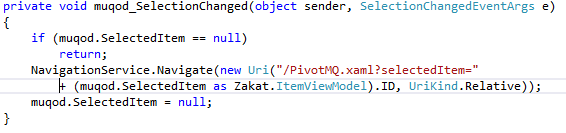
      Silverlight

Jika dilihat, untuk codingan navigate nya saja sudah berbeda. Untuk WinRT mengunakan class Frame.Navigate() ,dimana page yang dituju adalah sebuah class. Sedangkan Silverlight menggunakan NavigationService.Navigate(), yang menggunakan Uri.

Untuk item navigation nya intinya tidak jauh berbeda maksudnya, hanya syntaxnya yang berbeda. Kemudian juga sender yang dipakai, untuk Runtime yang gw gunakan itu menggunakan ItemClickEventArgs sedangkan Silverlight dengan SelectionChangeEventArgs

2. Item LoadState from Navigation
     Runtime

     Silverlight
Bisa dilihat pada syntax WinRT, method NavigationHelper_LoadState() sudah di-generate saat membuat page baru. Untuk menerima data yang dikirimkan dari page sebelumnya, hanya diperlukan NavigationParameter. Sedangkan pada silverlight harus mengunakan override void OnNavigatedTo () seperti diatas. Sebenarnya WinRT pun ada method OnNavigatedTo() juga, hanya saja WinRT sudah otomatis terdeklarasi saat membuat page baru, sedangkan Silverlight tidak,

3. MessegeBox.show()
       Runtime

       Silverlight
 
Sudah tampak jelas perbedaan keduannya. Memang jika terbiasa dengan Silverlight, kalian akan bingung mencari MessageBox di WinRT, sebab memang cara menampilkannya pun beda, tidak ada class MessageBox di WinRT.

Nah sekarang sudah tau kan beberapa perbedaan antara Windows Runtime dengan Silverlight?? namun keduanya tidak ada yang paling baik maupun paling buruk, keduanya punya kekurangan dan kelebihan masing-masing, dan yang jelas untuk mengembangkan Universal Windows Apps, kalian harus pakai Windows Runtime.

Sekian share kali ini ya blogs, nantikan info-info selanjutnya, dan semoga share kali ini bermanfaat untuk kita semua..


Terima Kasih
Wassalamu'alaikum....

Introducing Universal Windows Apps

Assalamu'alaikum blogs, salam sejahtera untuk kita semua.

udah lama nih gak blogging disini, tapi kali ini gw mau coba share pengalaman gw tentang membuat Universal Windows Apps dengan Visual Studio 2013.

Sebelumnya, apa sih Universal Windows Apps itu?
Universal Windows Apps itu dimana kita bisa bikin aplikasi Windows Store 8.1 dan Windows Phone 8.1 dalam 1 Solution. Keren kan?? jadi kita gak perlu ngoding banyak-banyak buat bikin aplikasi yang sama untuk device yang berbeda, cukup 1 aja.

nah kira-kira gimana ya tampilan project universal apps itu? here we go..

eettss sebentar!! kita liat dulu dari New Project.. nya..


gambar diatas adalah pilihan New Project untuk Windows Apps, berarti hanya membuat untuk 1 device saja, tablet maupun pc/laptop


nah kalau 2 gambar diatas, merupakan New Project untuk Windows Phone Store saja.


and, this is it. New Project untuk membuat Universal Windows Apps. Bisa dilihat bukan, ada 2 device yang ditampilkan, itu berarti kita bisa membuat 1 Aplikasi yang sama dalam 1 Solution untuk 2 Device yang berbeda!! Keren kan...

nah berikut ini tampilan project Windows Universal Apps. Bisa dilihan di sebelah kanan, pada Solution Explorer, ada 3 Projects. ada Windows 8.1, Windows Phone 8.1, dan Shared. 


Shared??? apa lagi tuh????
Iya, kalau kalian bikin Universal Windows Apps, kalian akan terbiasa dengan yang satu ini. Shared itu dimana kalian bisa ngoding cuma 1 codingan tapi bisa dipakai untuk project Windows 8.1 dan Windows Phone 8.1. Jadi, gak usah banyak-banyak dan capek-capek ngoding lagi deh untuk 2 project itu


Nah gambar diatas ini kalau kita mau deploy hasil project yang sudah kita bikin. Bisa pilih mau deploy ke Windows 8.1 atau Windows Phone 8.1

and tampilan emulator nya seperti yang dibawah ini. Yang dikiri itu emulator Windows Phone 8.1 dan yang kanan adalah simulator Windows 8.1


Asik kan, kita bisa bikin 1 Aplikasi yang sama dalam 1 Solution untuk 2 Device yang berbeda.

Sekian share kali ini ya blogs, nantikan info-info selanjutnya, dan semoga share kali ini bermanfaat untuk kita semua..

Terima Kasih
Wassalamu'alaikum....

Saturday, September 29, 2012

Kode HTML Dasar

Dalam HTML seperti pemformatan text berupa tebal,miring,garis bawah,membuat tabel,dll,dapat di lakukan dengan kode-kode.Bagi anda yang belum begitu mengerti HTML,bisa baca disini
Di bawah ini ada beberapa kode-kode untuk mewakili pemformatan text maupun mebuat berbagai object dalam halaman anda,meskipun sekarang sudah banyak pembuatan halaman HTML dengan software instant seperti Dreamweaver dll.

Membuat Center,gunakan kode : <p align="center">Belajar</p> hasilnya seperti:
Belajar

Membuat Posisi kekanan gunakan kode : <p align="right">Belajar</p> hasilnya seperti :
Belajar

Membuat Posisi kekiri gunakan kode: <p align="left">Belajar</p> hasilnya seperti :
Belajar

Membuat Huruf Tebal gunakan kode: <b>Belajar</b> hasilnya seperti :
Belajar

Membuat Huruf Garis Bawah gunakan kode : <u>Belajar</u> hasilnya seperti :
Belajar

Membuat Huruf bercetak Miring gunakan kode : <i>Belajar</i> hasilnya seperti :
Belajar

Membuat Kombinasi huruf tebal,miring,garisbawah,gunakan kode :
<b><i><u>Belajar</u></i></b> hasilnya seperti :
Belajar

Membuat Huruf tebal strong gunakan kode : <srong>Belajar</strong> hasilnya seperti :
Belajar

Membuat Huruf Hidden gunakan kode : <span style="visibility: hidden">Belajar</span> hasilnya seperti :

Namanya juga hidden..ya..ga keliatan..

Membuat Huruf Besar semua (uppercase) gunakan kode :
<span style="text-transform: uppercase">Belajar</span> hasilnya seperti :
Belajar

Membuat Huruf Small caps gunakan kode:
<span style="font-variant: small-caps">Belajar</span> hasilnya seperti ini:
Belajar

Membuat Huruf Subscribe / kecil di bawah gunakan kode:
<p>4<sub>2</sub></p>hasilnya seperti ini:
42

Membuat Huruf Superscribe / pangkat gunakan kode:
<p>4<sup>2</sup></p> hasilnya seperti ini:
42

Membuat Huruf bergaris atas gunakan kode:
<span style="text-decoration: overline">Belajar</span> hasilnya seperti ini:
Belajar mengganti huruf

Membuat Huruf bergaris tengah gunakan kode:
<strike>Belajar</strike> hasilnya seperti ini:
Belajar

Menentukan jenis huruf gunakan kode:
<p><font-family="Arial" >Belajar</font></p> hasilnya seperti ini:
Belajar

Menentukan ukuran huruf gunakan kode:
<p><font-size="3" >Belajar</font></p> hasilnya seperti ini:
Belajar

Menentukan warna huruf gunakan kode:
<p style="color: green; >Belajar</p> hasilnya seperti ini:
Belajar

Membuat bullet dot bolong gunakan kode:
<ul type="circle">
<li>DOT 1</li>
<li>DOT 2</li>
<li>DOT 3</li>
</ul>
hasilnya seperti ini:
  • DOT 1

  • DOT 2

  • DOT 3

Membuat bullet dot kotak gunakan kode:
<ul type="square">
<li>DOT 1</li>
<li>DOT 2</li>
<li>DOT 3</li>
</ul>
hasilnya seperti ini:
  • DOT 1
  • DOT 2
  • DOT 3

Membuat bullet dot bulat gunakan kode:
<ul>
<li>DOT 1</li>
<li>DOT 2</li>
<li>DOT 3</li>
</ul>
hasilnya seperti ini:
  • DOT 1
  • DOT 2
  • DOT 3

Mengatur posisi bullet gunakan kode:
<blockquote>
<blockquote>
<blockquote>
<ul>
<li>DOT 1</li>
<li>DOT 2</li>
<li>DOT 3</li>
</ul>
</blockquote>
</blockquote>
</blockquote>
hasilnya seperti ini:

  • DOT 1
  • DOT 2
  • DOT 3

Menentukan kombinasi warna,jenis,dan ukuran huruf gunakan kode:
<p><font style="color: red; font-family: courier new; font-size: 15px;" >Belajar</font></p>
hasilnya seperti ini:
Belajar

Membuat tabel border solid gunakan kode:
<table border="1" width="200">
<tr>
<td style="border-style: solid">Text</td>
</tr>
</table>
hasilnya seperti :
Text


Membuat tabel border dot gunakan kode:
<table border="1" width="200"
style="border-style: dotted">
<tr>
<td border="2" style="border-style:
dotted">Text</td>
</tr>
</table>
hasilnya seperti ini:

Text


Membuat tabel border dashed gunakan kode:
<table border="1" width="200" style="border-style: dashed">
<tr>
<td style="border-style: dashed">Text</td>
</tr>
</table>
hasilnya seperti ini:

Text


Membuat tabel border groove gunakan kode:
<table border="1" width="200" style="border-style: groove">
<tr>
<td>Text</td>
</tr>
</table>
hasilnya seperti ini:

Text


Membuat tabel border Ridge gunakan kode:
<table border="1" width="200" style="border-style: ridge">
<tr>
<td>Text</td>
</tr>
</table>
hasilnya seperti ini:
Text


Membuat tabel border Insert gunakan kode:
<table border="1" width="200" style="border-style: inset">
<tr>
<td>Text</td>
</tr>
</table>
hasilnya seperti ini:
Text


Membuat tabel border Outset gunakan kode:
<table border="1" width="200" style="border-style: outset">
<tr>
<td>Text</td>
</tr>
</table>
hasilnya seperti ini:
Text


Membuat Tabel Biasa gunakan kode :
<table border="1"width="200"><td>Text</td></table>
hasilnya seperti:
Text


Membuat Tabel berwarna gunakan kode :
<table border="1"width="200"bgcolor="green"><td>Text</td></tabel> hasilnya seperti :
Text


Membuat Tabel berwarna tak berbingkai gunakan kode :
<table border="0"width="200"bgcolor="blue"><td>Text</td></tabel> hasilnya seperti:
Text


Untuk kode-kode HTML yang lain anda bisa mengulik lewat software-software web designer atau situs-situs penyedia layanan HTML.

source : http://pelajaran-blog.blogspot.com/2009/02/kode-kode-html.html

**Tabel-tabel diatas,akan terlihat sempurna jika dibuka pada browser IE (Internet Explorer)

Thursday, September 27, 2012

Membuat Software Menjadi Portable

Aplikasi portable adalah aplikasi yang di jalankan tanpa harus melakukan instalasi aplikasi tersebut di komputer anda. Selain memiliki kapasistas yang relatif kecil aplikasi portable juga tidak membebani kinerja komputer anda.
kali ini berbagi tentang cara pembuatan suatu software/aplikasi agar software tersebut menjadi portable. Buat para master-master tentunya trik ini sudah jadul, tapi untuk menyebarluaskan informasi kepada yang belum tahu, maka postingan ini tetap akan saya lanjutkan.Ok, agar tidak berpanjang lebar, ikuti langkah-langkahnya sebagai berikut :
1. Aplikasi/software yang ingin di buat menjadi portable sudah di install di komputer anda terlebih dahulu.
2. Download aplikasi : Upxall
3. Jalankan aplikasi Upxall, makan akan tampil kotak dialog seperti di bawah ini


4. Drag (pindahkan) software/aplikasi ke kotak cmd Upxall tersebut
lihat sebagai contohnya di bawah ini


5. ketik angka 1 dan tekan enter, tunggu proses pembuatannya sampai selesai dan akan tertera di kotak tersebut seperti gambar berikut


Kalau sudah selesai prosesnya silahkan di coba di jalankan software/aplikasi tersebut di komputer yang belum terinstall dengan software yang telah anda buat tadi.

source : http://aan251.blogspot.com/2012/02/cara-buat-software-menjadi-portable.html